
ChatGPT議事録の作り方|小さな会議でも使えるまとめ方のコツ

会議が終わったあと、「あの発言、どう書き留めればいいだろう」と迷う場面があります。
岐阜・大垣の企業さんでも、短い打ち合わせが積み重なり、あとで整理に時間がかかるという声を聞きます。日常の小さな負担ほど、後回しになりやすいものです。
そんな場面で、ChatGPTを“軽い相棒”として使うと、会議の内容が落ち着いて整理され、共有しやすい形に整うことがあります。難しい設定は不要で、いくつかのポイントを押さえるだけで試せる方法です。
この記事では、ChatGPTを使った会議メモや議事録の作り方を、短時間会議にも合う実務的な形でまとめました。まずは今日の会議ひとつから試すだけで十分です。
ChatGPTで“会議メモ作成”を始める前に押さえたい基本
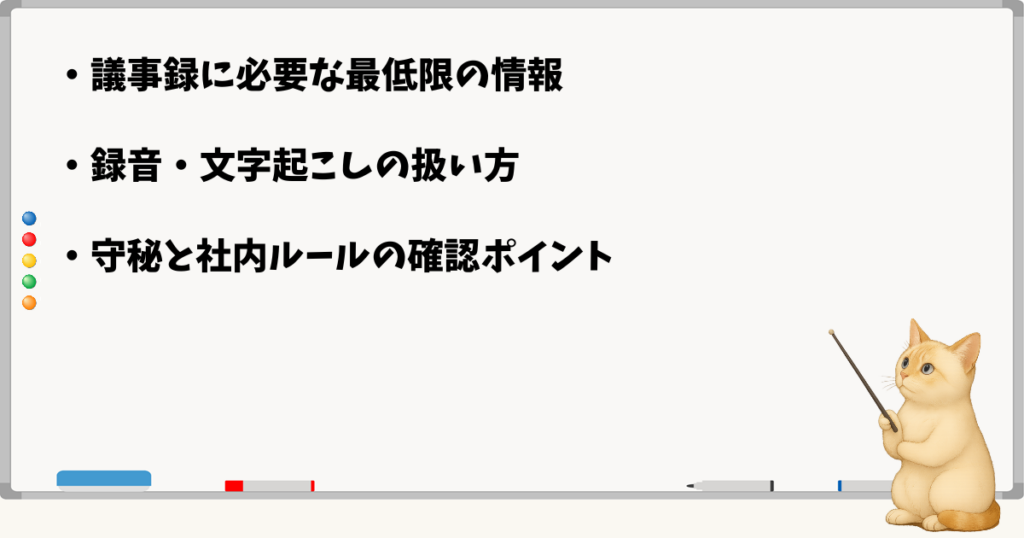
ChatGPTで会議メモを整える前に、最初に意識したいのは「必要な情報は意外と多くない」ということです。完璧な議事録を目指すより、最低限そろっていれば十分整理できます。
議事録に必要な最低限の情報
議事録らしく見えるために大量の情報を集める必要はありません。
会議名、日付、参加者、議題、決定事項。
この5つがそろえば、ChatGPTは流れを補いながら読みやすく整えてくれるため、十分に形になります。
曖昧な部分があっても問題になりにくく、ChatGPTが「話題の転換」や「論点のまとまり」を拾いやすい構造を作りやすくなります。
まずは“最低限あれば足りる”と決めることが、仕上げの負担を減らす近道です。
録音・文字起こしの扱い方
録音からの文字起こしは、精度や話者名の抜けなどが気になることがあります。
ただ、完璧でなくても大丈夫です。ChatGPTは「発言の塊」が見えていれば整理できるため、軽い下処理だけでも成果が出ます。
改行がなくても、あいづちが混ざっていても構いません。必要なときだけ話者名を足すなど、負担の少ない準備で十分です。
守秘と社内ルールの確認ポイント
会議内容には社内の情報が含まれることがあります。AIに渡す前に、「固有名や数値を伏せる」という小さな工夫だけでも安心して使いやすくなります。
最終的な判断や表現は人が整える前提で利用すると、リスクを抑えながら継続しやすい運用になります。この“ひと呼吸”が、現場への広がりを助けます。
ChatGPTで会議メモを作る実務フローはシンプル
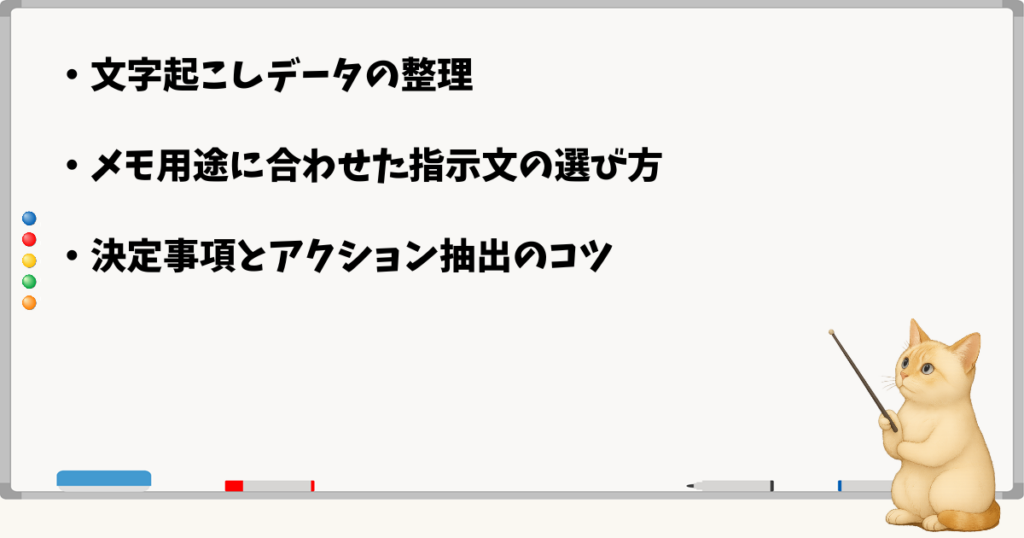
文字起こしデータの整理
ChatGPTに渡す前の準備は、大きな手間をかける必要はありません。
文字起こしが多少ざらついていても、「発言の塊」として判別できれば十分整理できます。不要なあいづちや途中で途切れた文が残っていても問題ありません。
時間に余裕があるときだけ、話者名を行頭に軽く追加するだけで、ChatGPTが論点の移り変わりを読み取りやすくなります。この補助作業が、あとで読みやすいメモへつながります。
メモ用途に合わせた指示文の選び方
会議メモの目的は、「共有」「確認」「次の行動」をそろえることです。
用途が決まると、ChatGPTへ渡す文章も迷わなくなります。中でも「必要なアウトプットだけ短く指示する」という姿勢が、いちばん扱いやすい方法です。
長いプロンプトを作る必要はなく、慣れてくると固定の一文で足りる場面も増えていきます。
決定事項とアクション抽出のコツ
会議メモで特に役立つのは、決定事項やアクションの見落としを減らすことです。
ChatGPTに「誰が・何を・いつまでに」の形で整理してもらうと、共有のときに揃った情報になります。
抽出した内容は、最後に人が調整すると現場向きになります。期限が曖昧なものは「検討中」と置いておくなど、続けやすい運用にすると安定します。
用途別に使える“短時間会議”向けテンプレート
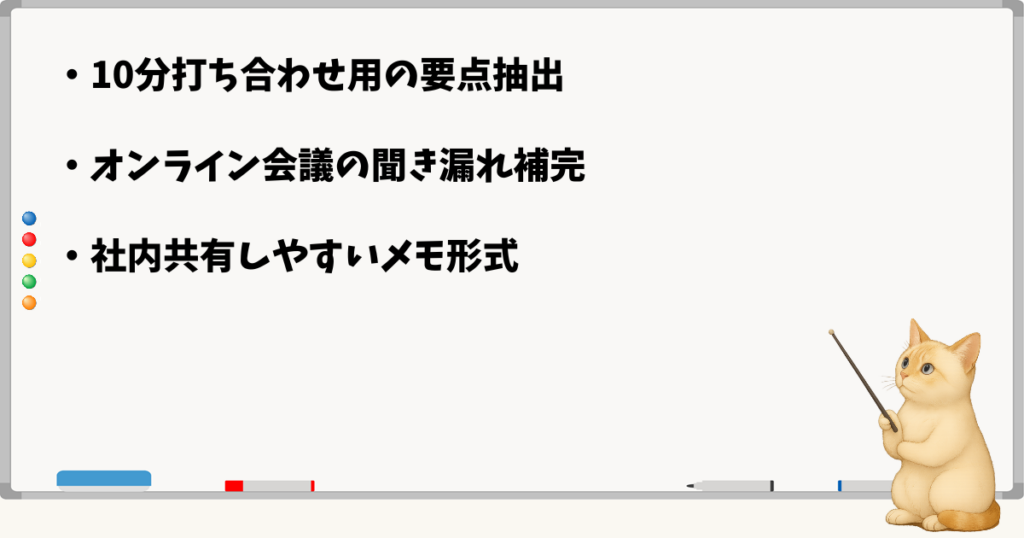
10分打ち合わせ用の要点抽出
短時間の打ち合わせは議題が曖昧になりやすく、メモも片付かないことが多いはずです。
そんな場面では、ChatGPTに「要点だけ抜き出す」役割を任せると負担が軽くなります。話した内容が数行でも、論点のまとまりを作ることはできます。
次の一文を添えるだけでも十分整理されます。無理なく試せる小さなテンプレートです。
【短時間会議テンプレート】
「以下の内容を、
1) 議題 2) 確認事項 3) 議決内容 4) 次の行動(担当・期限)
の4項目に整理してください。」
オンライン会議の聞き漏れ補完
オンライン会議では、通信の揺らぎや声の重なりによって文字起こしに抜けが出ることがあります。発言が途切れたままでも、無理に補おうとせず「そのままの形で渡す」だけで問題ありません。
ただ、欠けた部分をChatGPTが“推測で補ってしまう”ことがあるため、空欄は空欄のまま残し、「不明箇所は推測せず、そのまま維持してください」と一言添えるほうが安心です。
事実と推測が混ざるのを防ぎ、後で確認する場所がはっきりします。
前後の文脈は整えてくれるため、抜けた部分があっても全体の流れは十分追いやすくなります。必要なのは、空欄を埋めないという小さなルールだけです。
社内共有しやすいメモ形式
共有が目的のメモは、読みやすさを優先した形式に整えると落ち着いて伝わります。
「箇条書き」「一行まとめ」「決定事項だけ抜粋」など、用途に合わせて形式を切り替えると、相手が受け取りやすいメモになります。
次の指示を使うと、過不足のない形にまとまります。
【共有向けテンプレート】
「以下を、
1) 要点の三行まとめ 2) 決定事項 3) 次に必要な行動
の順に読みやすく整理してください。」
無料版と有料版の違いは“できる範囲”の見極めだけ
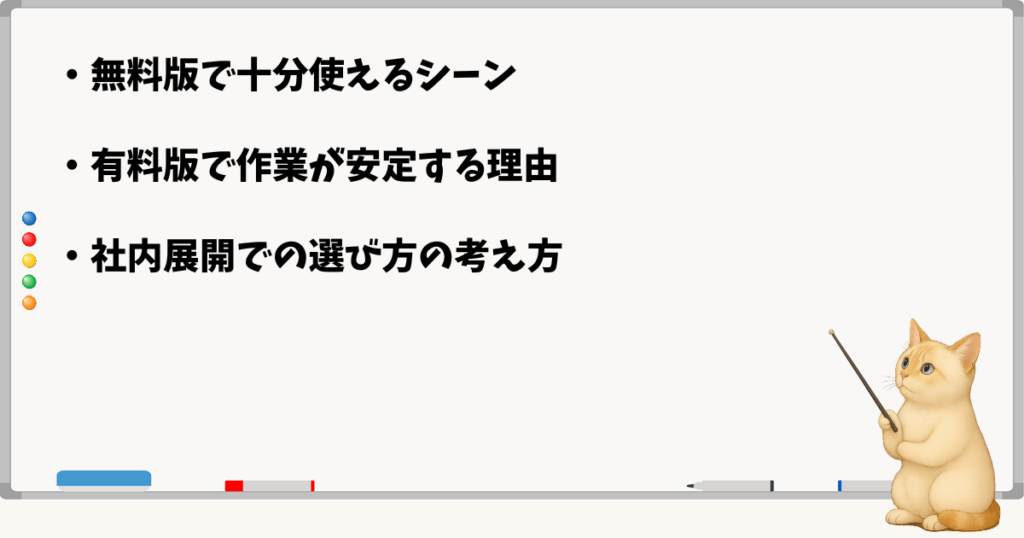
無料版で十分使えるシーン
会議メモづくりに限れば、無料版でも問題なく使える場面が多くあります。
短時間の打ち合わせや箇条書き整理のように、求める内容がシンプルなときは、無料版の「軽さと手早さ」がちょうどよい働きをしてくれます。
特に、要点整理・三行まとめ・決定事項の抽出などは、無料版でも安定して成果が出ます。まずはここから着手するのが負担の少ない選び方です。
有料版で作業が安定する理由
長めの文字起こしや、議題数が多い会議になると、有料版のほうが処理が落ち着きやすくなります。
やり取りが長くなるほど、「途中で途切れず最後まで整理できる」という点が安心材料になります。
また、前後の文脈を保ちながら大きなテキストを扱えるため、一度にまとめたいときや、複数パターンのメモを比較したい場面にも向いています。無料版で不便を感じるようになったら切り替える形で十分です。
社内展開での選び方の考え方
社内に広げる場合は、全員が同じプランである必要はありません。まずは「試したい人だけ有料、他は無料」というように段階的に進めると、無理なく定着していきます。
用途が固まってからプランをそろえる流れでも遅くありません。必要になったところから広げるほうが、運用の負担を抑えられます。
よくあるつまずきと、読みやすく整える仕上げ方
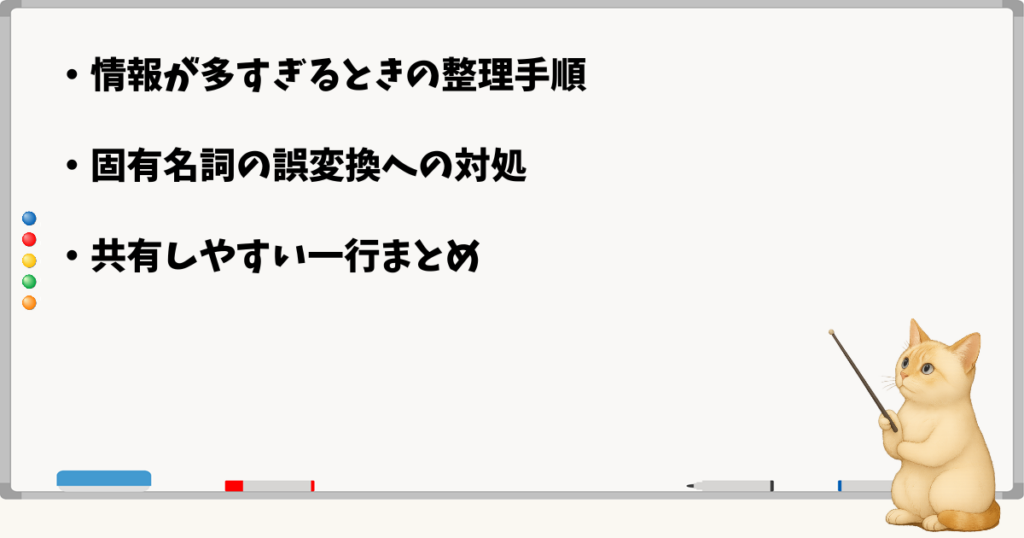
情報が多すぎるときの整理手順
文字起こしが長くなりすぎると、どこから手をつければよいのか迷いやすくなります。
そんなときは、ChatGPTに「話題ごとに段落を分けてください」と最初に依頼するだけでも、流れがつかみやすくなります。
そのあと「重要度の高い順に並べてください」と続けると、議題が自然に整理され、読み返しやすい構造になります。細かな部分の調整は後からでも十分です。
固有名詞の誤変換への対処
会社名や製品名の誤変換は、文字起こしではよく起きることです。問題になるのは、ChatGPTがここを“推測で補正してしまう”場面です。
たとえば「山棚」を「山田」と書き換えるなど、正しそうに見える表記に変えてしまうことがあります。
こうなると、人が見ても「本当に山田だったのか」「AIが直しただけなのか」が判断しづらくなります。
そこで、ChatGPTへ「固有名詞はそのまま残してください」と指示しておくと、誤変換がそのまま維持され、どこを直すべきか判断しやすくなります。
結果として、修正作業が迷わず進められます。すべてを精査する必要は変わりませんが、判断の迷いが減り、作業の見通しがよくなります。
共有しやすい一行まとめ
会議後の共有では、長い文よりも「一行のまとめ」があると内容をつかみやすくなります。
ChatGPTに「この内容の一行要約を作ってください」と依頼すると、相手が最初に全体像をつかみやすくなり、次の行動にもつながりやすくなります。
この一行を先に作っておくと、議事録全体を整えるときの指針にもなります。読み手にも作り手にもやさしい形です。
まずは“今日の会議ひとつ”をAIノート化してみましょう
ChatGPTを会議メモづくりに使うとき、最初から大きな会議を扱う必要はありません。
短い打ち合わせや数人の確認ミーティングなど、内容がコンパクトな場面のほうが、流れがつかみやすく自然に整います。まずは“今日ひとつだけ”を選ぶだけで十分です。
社内に広げることを急がなくても問題ありません。まずは自分の手元で使いながら、どの程度の整理ができるのか、どこで負担が減るのかを確かめるところから始めると安心です。
うまくいった例がひとつでもあれば、それが次の行動の支えになります。
続けていくためには、作業を小さく保つことが大切です。毎回すべてを整えるのではなく、「要点三行+決定事項」だけをそろえる習慣から始めると、無理なく続けられます。
必要に応じて少しずつ範囲を広げれば、自分たちに合った形に落ち着いていきます。
まずは一度だけ、“気になっている会議”をAIノート化してみてください。小さな一歩でも、日々の負担が静かに変わっていくはずです。